Mi Primer Portafolio
Usando CSS
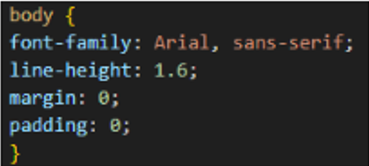
Etiqueta body
-
font-family: Arial, Helvetica, sans-serif;
Define la fuente del texto en el cuerpo de la página. Se usa Arial primero, y si no está disponible, se usa Helvetica o cualquier fuente sans-serif.
-
line-height: 1.6;
Establece la altura de línea en 1.6, mejorando la legibilidad al proporcionar más espacio entre las líneas de texto.
-
margin: 0;
Elimina el margen exterior del cuerpo para que el contenido ocupe todo el ancho de la ventana del navegador..
-
padding: 0;
Elimina el relleno interior del cuerpo, asegurando que no haya espacio adicional alrededor del contenido..
Encabezado o header
-
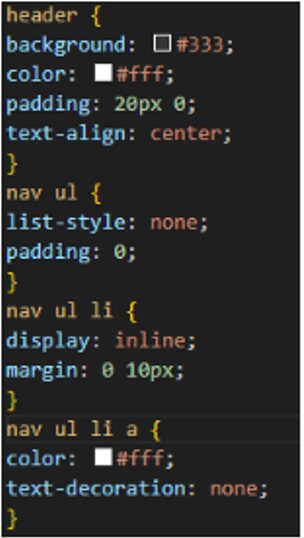
header { background: #333; }
Establece un fondo gris oscuro para el encabezado.
-
header { color: #fff; }
Cambia el color del texto a blanco.
-
header { padding: 20px 0; }
Aplica un relleno superior e inferior de 20 píxeles, centrando el contenido dentro del encabezado.
-
header { text-align: center; }
Centra el texto dentro del encabezado.
-
nav ul { list-style: none; }
Elimina los puntos de la lista predeterminados para las listas no ordenadas.
-
nav ul { padding: 0; }
Elimina el relleno de la lista, asegurando que no haya espacio adicional alrededor.
-
nav ul li { display: inline; }
Muestra los elementos de la lista en línea (horizontalmente).
-
nav ul li { margin: 0 10px; }
Aplica un margen de 10 píxeles a la izquierda y a la derecha de cada elemento de la lista.
-
nav ul li a { color: #fff; }
Cambia el color del texto del enlace a blanco.
-
nav ul li a { text-decoration: none; }
Elimina el subrayado de los enlaces.
Sobre Nosotros
-
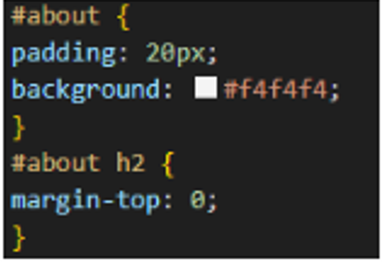
#about { padding: 20px; }
Aplica un relleno de 20 píxeles alrededor del contenido en la sección con el ID "about".
-
#about { background: #f4f4f4; }
Establece un color de fondo gris claro (#f4f4f4) para la sección "about".
-
about h2 { margin-top: 0; }
Elimina el margen superior del encabezado
<h2>dentro de la sección "about", evitando el espacio adicional por encima del título.
Galeria
-
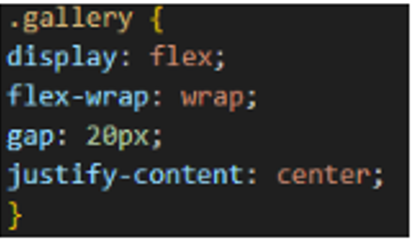
.gallery { display: flex; }
Define un contenedor de "galería" con un diseño flexible, lo que permite que los elementos internos se distribuyan en línea en una sola fila por defecto.
-
.gallery { flex-wrap: wrap; }
Permite que los elementos dentro del contenedor "gallery" se ajusten automáticamente a nuevas líneas cuando no hay suficiente espacio en la fila.
-
.gallery { gap: 20px; }
Establece un espacio de 20 píxeles entre cada elemento de la galería, proporcionando separación visual.
-
.gallery { justify-content: center; }
Centra los elementos de la galería horizontalmente dentro del contenedor.
Portafolio
-
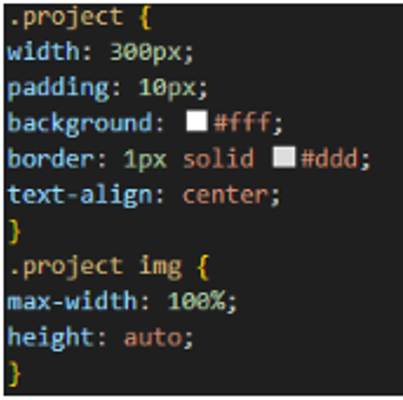
.project { width: 300px; }
Establece un ancho fijo de 300 píxeles para los elementos que tienen la clase
.project, definiendo así el tamaño del contenedor del proyecto. -
.project { padding: 10px; }
Añade un espacio interno de 10 píxeles entre el borde del contenedor del proyecto y su contenido, proporcionando espacio para respirar.
-
.project { background: #fff; }
Establece un color de fondo blanco para el contenedor del proyecto.
-
.project { border: 1px solid #ddd; }
Añade un borde delgado de 1 píxel de grosor y color gris claro alrededor del contenedor del proyecto, lo que lo separa visualmente del fondo.
-
.project { text-align: center; }
Centra horizontalmente el texto dentro del contenedor del proyecto.
-
.project img { max-width: 100%; }
Asegura que las imágenes dentro del contenedor del proyecto no superen el 100% del ancho del contenedor, manteniéndolas responsivas.
-
.project img { height: auto; }
Ajusta automáticamente la altura de las imágenes en proporción a su ancho, manteniendo su relación de aspecto.
Contactenos
-
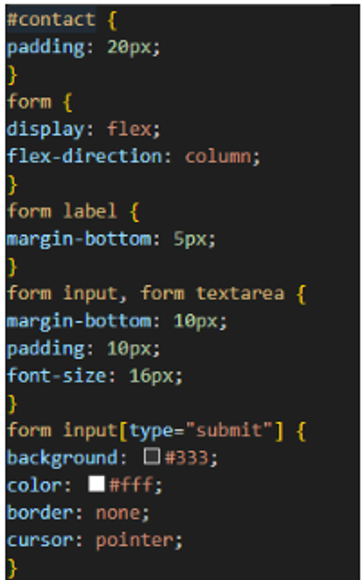
#contact { padding: 20px; }
Añade un espacio de 20 píxeles alrededor de la sección de contacto, proporcionando un margen interno para que el contenido no toque los bordes del contenedor.
-
form { display: flex; }
Utiliza el sistema de
flexboxpara organizar los elementos del formulario de manera flexible y eficiente. -
form { flex-direction: column; }
Organiza los elementos del formulario en una columna, haciendo que los campos y etiquetas se apilen uno sobre otro.
-
form label { margin-bottom: 5px; }
Añade un margen inferior de 5 píxeles a las etiquetas del formulario, separándolas del campo correspondiente.
-
form input, form textarea { margin-bottom: 10px; }
Añade un margen inferior de 10 píxeles a los campos de entrada y las áreas de texto, separando cada elemento del siguiente.
-
form input, form textarea { padding: 10px; }
Proporciona un relleno interno de 10 píxeles a los campos de entrada y áreas de texto, haciendo que el contenido dentro de los campos esté más espaciado y sea más fácil de leer.
-
form input, form textarea { font-size: 16px; }
Establece el tamaño de fuente en 16 píxeles para mejorar la legibilidad del texto dentro de los campos del formulario.
-
form[type="submit"] { background: #333; }
Establece un fondo de color gris oscuro (#333) para el botón de envío del formulario.
-
form[type="submit"] { color: #fff; }
Establece el color del texto del botón de envío en blanco para que contraste con el fondo oscuro.
-
form[type="submit"] { border: none; }
Elimina el borde alrededor del botón de envío para un diseño más limpio y moderno.
-
form[type="submit"] { cursor: pointer; }
Cambia el cursor a una mano (puntero) cuando el usuario pasa el ratón sobre el botón de envío, indicando que es un elemento clicable.
Responsive
-
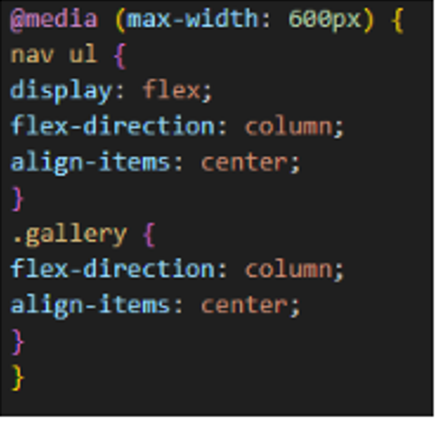
@media(max-width: 600px) {}
Este bloque de código aplica estilos específicos cuando el ancho de la pantalla es de 600 píxeles o menos. Esto es útil para hacer que la página sea más responsiva en dispositivos móviles.
-
nav ul { display: flex; }
Cambia la visualización del menú de navegación a
flexboxpara permitir una disposición más flexible de los elementos del menú. -
nav ul { flex-direction: column; }
Reorganiza los elementos del menú en una columna vertical, haciendo que se apilen uno sobre otro en lugar de estar en línea horizontal, ideal para pantallas pequeñas.
-
nav ul { align-items: center; }
Centra los elementos del menú dentro del contenedor de navegación, lo que mejora su presentación en pantallas móviles.
-
.gallery { flex-direction: column; }
Hace que los elementos de la galería se dispongan en una columna en lugar de en una fila, lo que mejora la visualización en dispositivos con pantallas más pequeñas.
-
.gallery { align-items: center; }
Centra los elementos de la galería dentro de su contenedor cuando la pantalla es de 600 píxeles o menos, haciendo que el contenido sea más accesible y fácil de ver en dispositivos móviles.